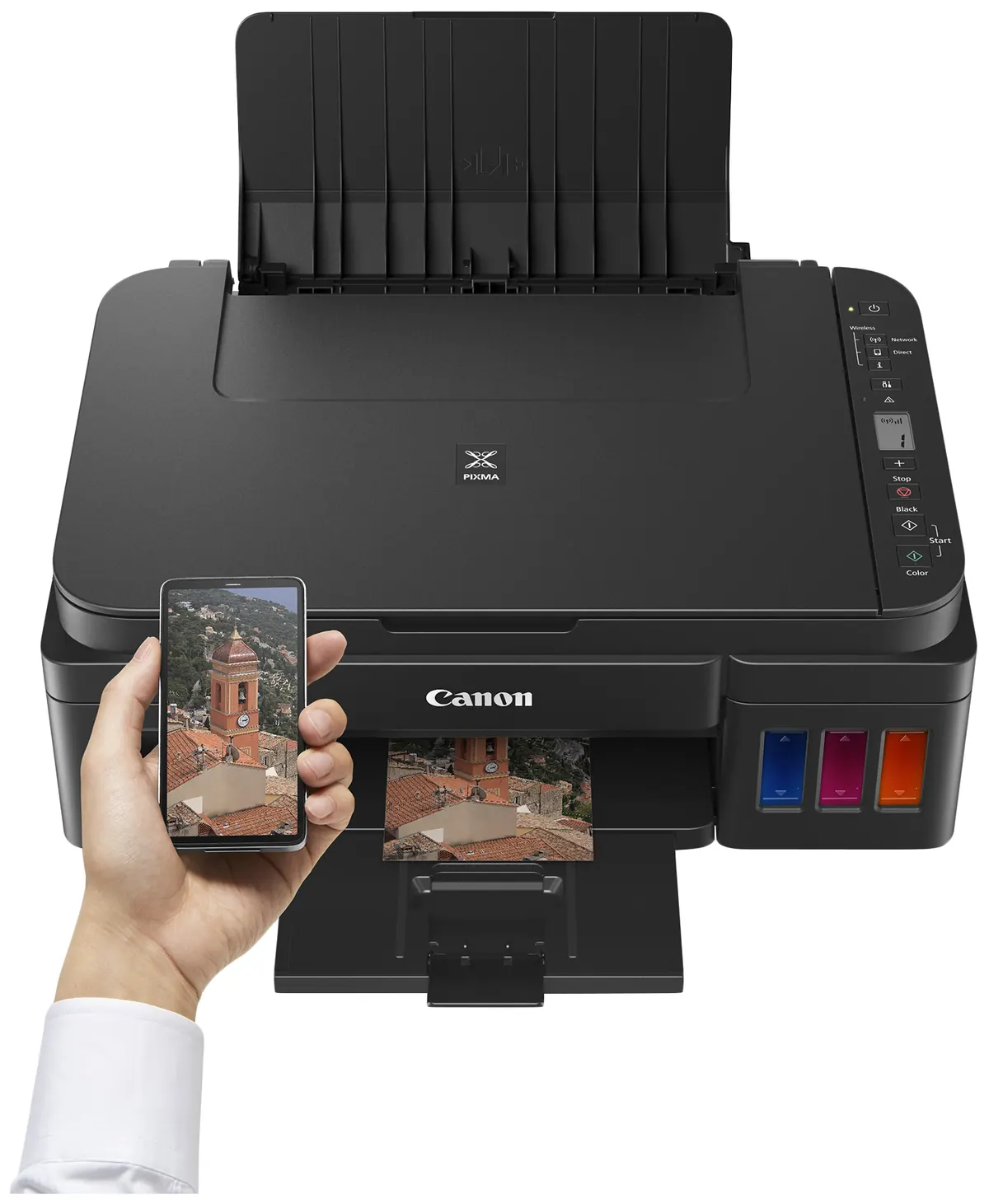
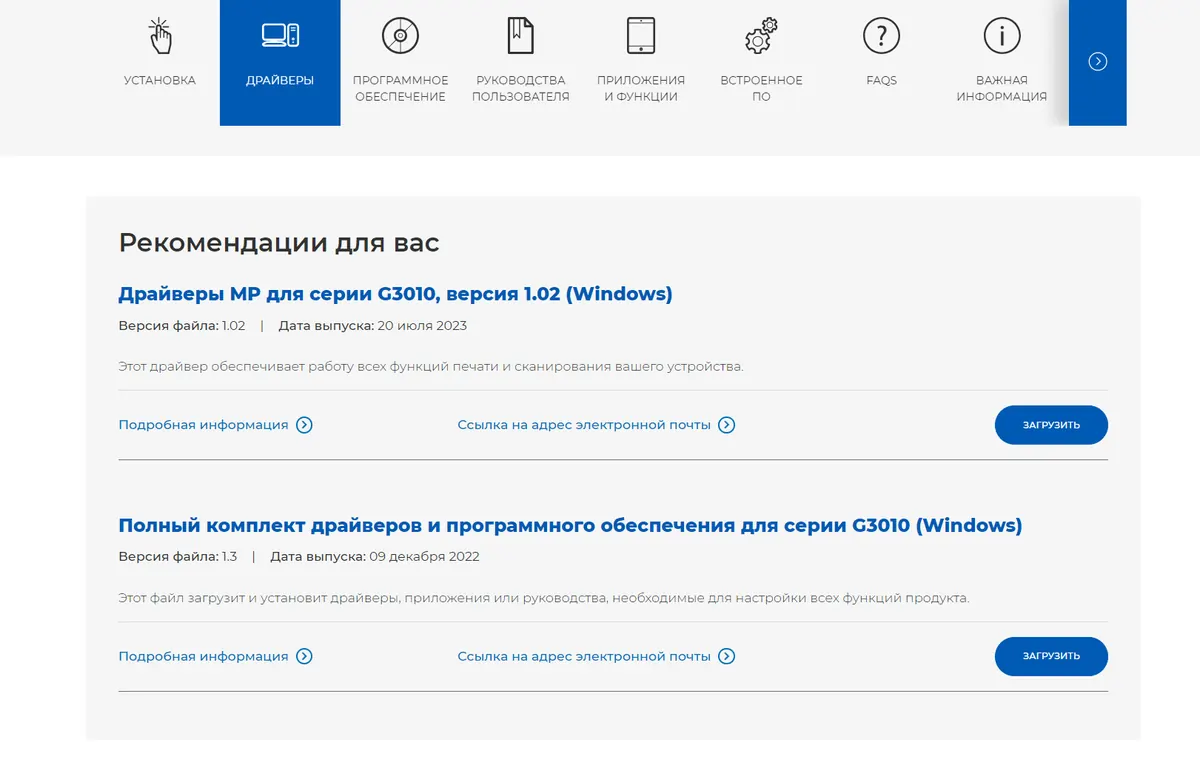
Кнопка ведет на официальный мастер установки Canon. Не нужно скачивать неизвестные EXE-файлы со сторонних сайтов.
Открыть официальный установщикБумага Canon G3411: что важно знать
Для обычных документов используйте ровную сухую офисную бумагу. Для фото выбирайте совместимую фотобумагу и соответствующий тип носителя в драйвере.
Canon PIXMA G3411 относится к струйным МФУ с встроенными емкостями для чернил. Для диагностики лучше двигаться от простого к сложному: проверить состояние бумаги и чернил, выполнить штатную процедуру из меню/драйвера и только затем переходить к разборке или замене деталей.
- не перегружайте лоток
- не используйте влажную и скрученную бумагу
- для фото выбирайте правильный тип бумаги в настройках
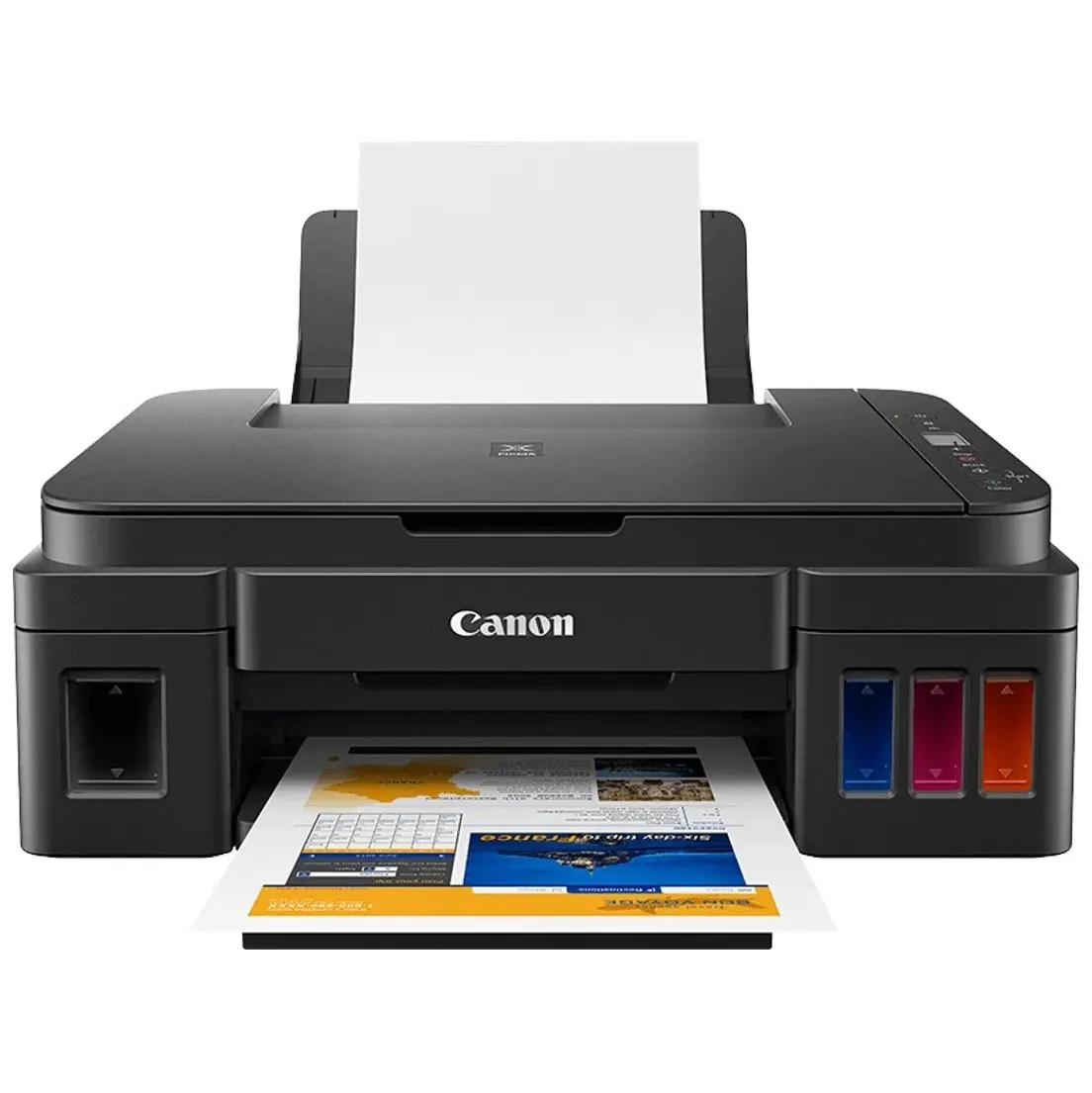
Пошаговый порядок действий
Начинайте с действий, которые не требуют разборки устройства. Перезапустите принтер, убедитесь в правильности подключения и посмотрите точный код ошибки или симптом. Для программных операций используйте официальный пакет Canon и встроенные функции обслуживания.
Если проблема повторяется, переходите к узкой статье по конкретному коду ошибки, печатающей головке, абсорберу или Wi‑Fi. Это помогает не менять исправные детали наугад.
Практические советы
После любого обслуживания распечатайте тест дюз или пробную страницу. По рисунку теста проще понять, стало ли лучше и требуется ли повторная очистка.
Если принтер используется регулярно, не допускайте длительного простоя без печати: периодическая печать небольшого цветного теста снижает вероятность засыхания сопел. Для расходников и деталей на соответствующих страницах сайта предусмотрены партнерские кнопки из config/config.php.
Частые вопросы
Можно ли печатать на фотобумаге?
Да, при использовании поддерживаемого типа и правильных настроек драйвера.
Почему захватывает несколько листов?
Проверьте бумагу, ограничители и состояние ролика захвата.
Что делать при E03?
Проверьте замятие и бумажный тракт.