Кнопка ведет на официальный мастер установки Canon. Не нужно скачивать неизвестные EXE-файлы со сторонних сайтов.
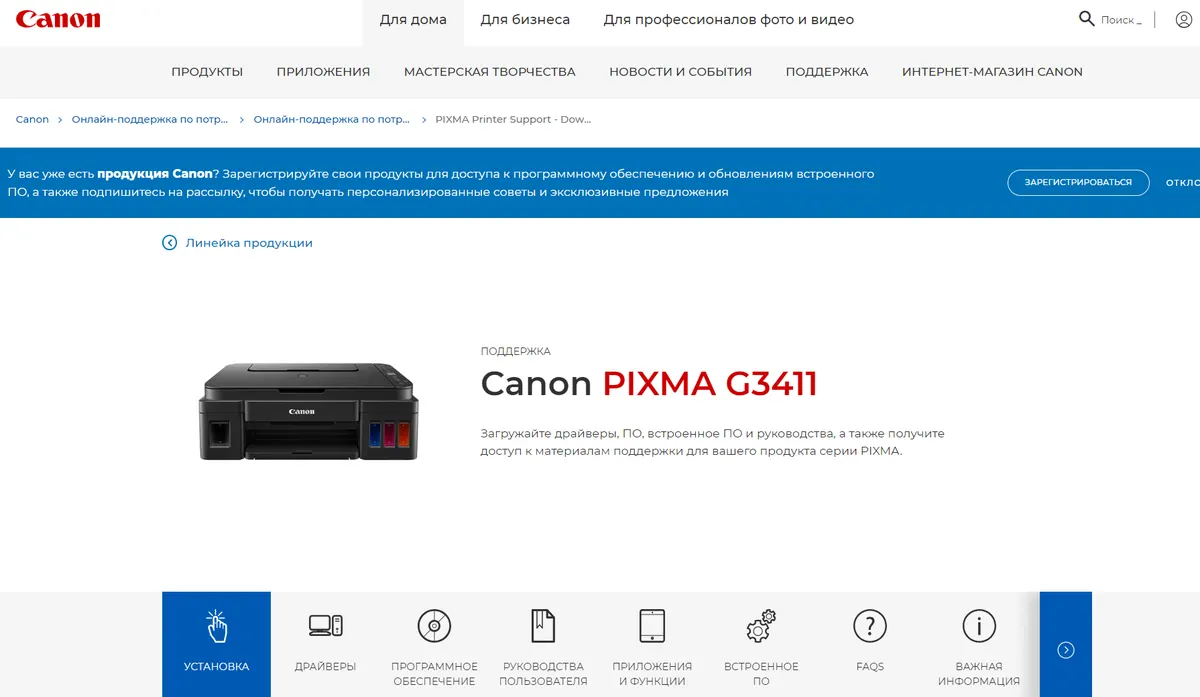
Открыть официальный установщикКак скачать драйвер Canon G3411 для Windows 8
Для Windows 8 используйте официальный мастер установки Canon G3411. Кнопка «Скачать драйвер» на этой странице открывает сайт Canon, где доступны совместимые пакеты и инструкции.
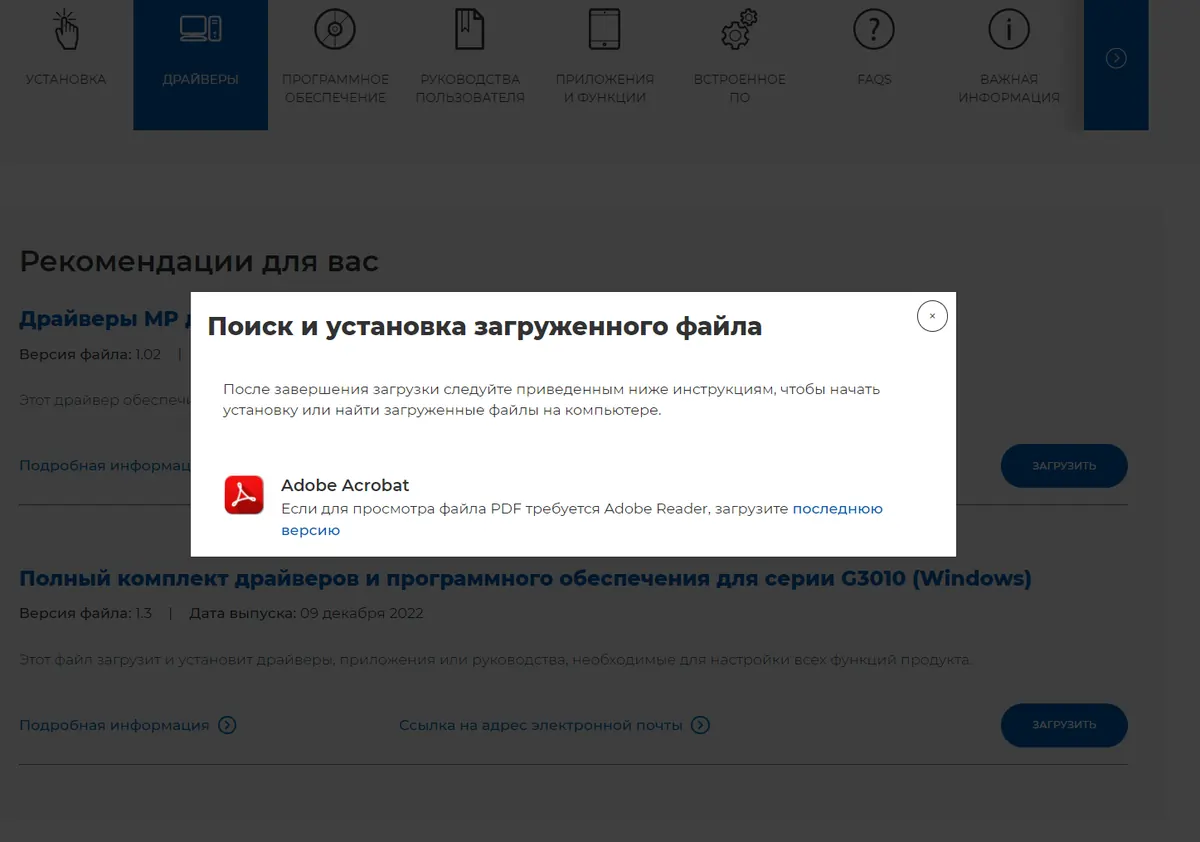
Не сохраняйте старый установщик «на годы»: производитель может обновлять компоненты, поэтому при переустановке системы лучше загрузить свежую версию.
Установка и проверка
Запустите скачанный файл от имени обычного пользователя или администратора, примите условия, затем выберите тип подключения. При беспроводной настройке компьютер и принтер должны быть в одной сети.
После установки распечатайте тестовую страницу. Если печать есть, а сканер не определяется, переустановите полный пакет ПО и проверьте отдельную страницу по сканированию.
Если драйвер не устанавливается
Удалите старые экземпляры Canon G3411 из списка принтеров, перезапустите компьютер и повторите установку. Для старых систем, особенно Windows XP/7/8, часть современного ПО может быть архивной или ограниченной.
Если система уже не поддерживается производителем, не стоит скачивать случайные сборки с неизвестных сайтов: безопаснее обновить ОС либо использовать совместимое официальное ПО, если оно еще доступно.
Частые вопросы
Можно ли бесплатно скачать драйвер Canon G3411 для Windows 8?
Да, официальный драйвер и мастер установки Canon распространяются бесплатно.
Нужен ли отдельный драйвер сканера?
Часто он входит в полный пакет. Если сканер не появляется, проверьте отдельные компоненты сканирования.
Что делать, если принтер не найден?
Проверьте USB/Wi‑Fi, удалите старый драйвер и повторите установку.